

Sie haben den ersten wichtigen Schritt getan und sich für eine Premium-Sicherheitssoftware entschieden. Herzlichen Glückwunsch! Ein bezahlter Schutz bietet oft deutlich mehr Tiefe als Gratis-Versionen, insbesondere wenn es um Ransomware-Schutz und Identitätsdiebstahl geht. Doch wie geht es nach dem Kauf weiter? Viele Nutzer stehen vor der Frage: How to activate an antivirus in my laptop with a product key?
Ob Sie eine physische Box im Laden gekauft oder einen digitalen Code per E-Mail erhalten haben – der Aktivierungsprozess ist der Schlüssel dazu, dass Ihr System tatsächlich geschützt wird. In diesem Blog-Beitrag führen wir Sie durch den gesamten Prozess, von der Vorbereitung bis zum ersten vollständigen Scan.
1. Vorbereitung: Den Produktschlüssel finden
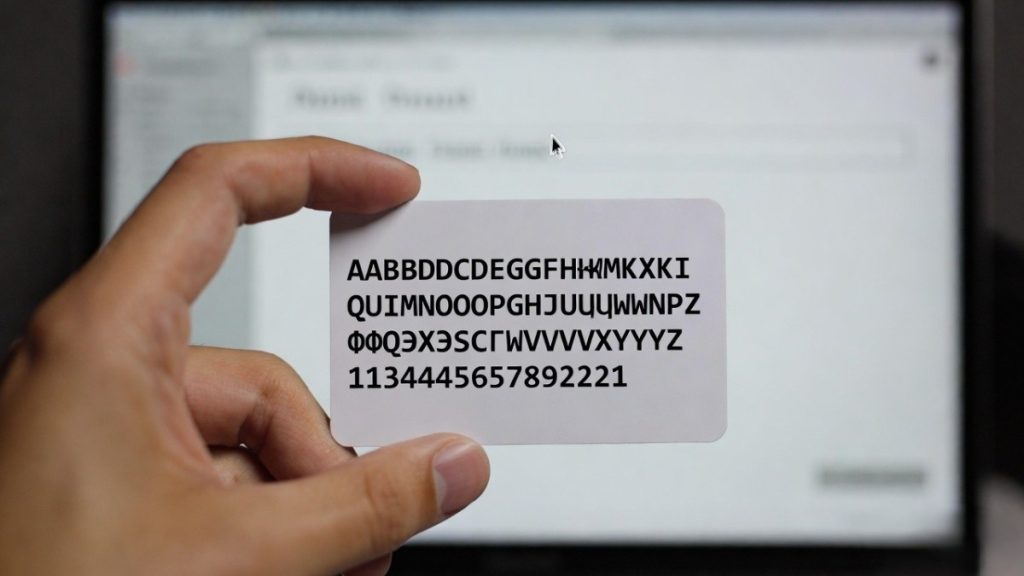
Bevor Sie mit der Installation beginnen, müssen Sie Ihren Schlüssel griffbereit haben. Ein Produktschlüssel ist in der Regel eine 20- bis 25-stellige Kombination aus Buchstaben und Zahlen.
Wo finden Sie den Code?
- Beim Online-Kauf: Überprüfen Sie Ihren Posteingang (und den Spam-Ordner) auf eine Bestätigungs-E-Mail vom Hersteller oder Händler.
- Beim Kauf im Laden: Der Code befindet sich meist auf einer Karte im Inneren der Box oder ist direkt auf die Quittung aufgedruckt.
- Vorinstallierte Software: Bei manchen neuen Laptops liegt ein Flyer mit einem Testcode bei, den Sie später in eine Vollversion umwandeln können.
2. Bestehende Software entfernen (Wichtig!)
Ein kritischer Fehler, den viele machen: Sie versuchen, einen neuen Antivirus zu installieren, während ein alter noch aktiv ist. Zwei verschiedene Sicherheitsprogramme auf einem Laptop können sich gegenseitig blockieren und das System extrem verlangsamen.
So gehen Sie vor:
- Gehen Sie in die Systemsteuerung unter “Programme deinstallieren”.
- Entfernen Sie alle alten Antiviren-Testversionen (z. B. McAfee oder Norton Testversionen, die oft auf neuen Laptops vorinstalliert sind).
- Starten Sie Ihren Laptop neu, um sicherzustellen, dass alle Treiberreste entfernt wurden.
3. Die Software herunterladen und installieren
Gehen Sie niemals auf Drittanbieter-Seiten, um die Software zu laden. Nutzen Sie immer die offizielle Webseite des Herstellers (z. B. bitdefender.de, norton.com oder mcafee.com).
- Geben Sie die in der Anleitung genannte URL ein (oft etwas wie
www.hersteller.com/setup). - Laden Sie den Installer für Windows oder macOS herunter.
- Führen Sie die Datei aus und folgen Sie den Anweisungen auf dem Bildschirm.
4. Den Produktschlüssel eingeben
Dies ist der entscheidende Moment bei der Frage, how to activate an antivirus in my laptop with a product key. Je nach Hersteller erfolgt die Eingabe an unterschiedlichen Stellen:
Methode A: Während der Installation
Viele Programme fragen bereits während des Setups nach dem Schlüssel. Geben Sie die Zeichenfolge genau so ein, wie sie auf Ihrem Beleg steht. Achten Sie auf Verwechslungen zwischen “0” (Null) und “O” (Buchstabe) oder “1” (Eins) und “I” (großes i).
Methode B: Über das Benutzerkonto
Moderne Anbieter wie Norton oder Microsoft 365 verknüpfen den Schlüssel mit einem Online-Konto.
- Erstellen Sie ein Konto auf der Website des Herstellers.
- Suchen Sie nach einem Button wie “Code einlösen” oder “Abonnement hinzufügen”.
- Nach der Eingabe ist die Software auf Ihrem Konto registriert und aktiviert sich automatisch, sobald Sie sich in der App auf dem Laptop anmelden.
Methode C: In der bereits installierten App
Wenn die Software bereits als Testversion läuft:
- Öffnen Sie das Programmfenster.
- Suchen Sie nach “Mein Abonnement”, “Lizenz verwalten” oder “Aktivieren”.
- Klicken Sie auf “Produktschlüssel eingeben” und bestätigen Sie die Eingabe.
5. Nach der Aktivierung: Erste Schritte
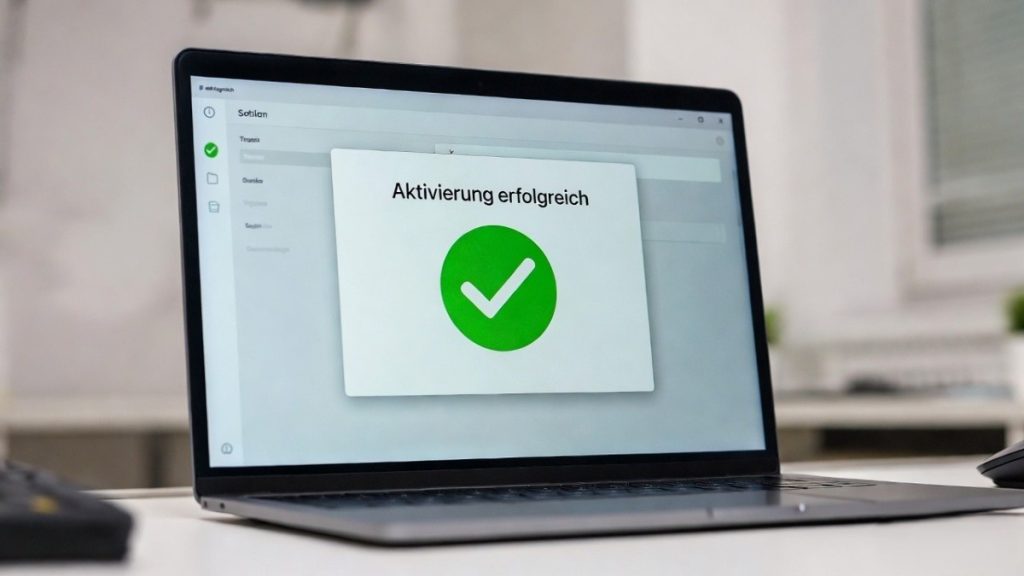
Sobald die Meldung “Aktivierung erfolgreich” erscheint, ist Ihr Laptop geschützt. Dennoch sollten Sie drei Dinge tun:
- Updates prüfen: Der Antivirus lädt nun die neuesten Virendefinitionen herunter. Lassen Sie diesen Prozess unbedingt abschließen.
- Vollständiger Scan: Führen Sie einmalig einen kompletten System-Scan durch, um sicherzustellen, dass keine alten Bedrohungen unentdeckt geblieben sind.
- Auto-Verlängerung prüfen: Viele Hersteller aktivieren standardmäßig die automatische Verlängerung über Ihre hinterlegte Zahlungsmethode. Wenn Sie das nicht möchten, deaktivieren Sie dies in Ihrem Online-Kundenkonto.
Vorteile der Aktivierung mit einem Produktschlüssel
- Voller Funktionsumfang: Sie schalten Premium-Features wie Cloud-Backup, VPN oder Kindersicherung frei.
- Technischer Support: Als zahlender Kunde haben Sie Anspruch auf Unterstützung durch den Kundendienst.
- Keine Werbung: Die lästigen Pop-ups, die zum Kauf auffordern, verschwinden nach der Aktivierung.

FAQ: Häufig gestellte Fragen zur Aktivierung
1. Mein Produktschlüssel wird als ungültig angezeigt. Was soll ich tun?
Prüfen Sie zuerst die Tippfehler. Wenn der Code immer noch nicht funktioniert, stellen Sie sicher, dass Sie die richtige Software-Version geladen haben (z. B. “Total Security” statt “Internet Security”). Im Zweifel kontaktieren Sie den Händler, bei dem Sie den Code gekauft haben.
2. Kann ich den Schlüssel auf mehreren Laptops verwenden?
Das hängt von Ihrer Lizenz ab. Es gibt Lizenzen für 1, 3, 5 oder unbegrenzte Geräte. Wenn Sie versuchen, einen 1-Geräte-Schlüssel auf einem zweiten Laptop zu nutzen, wird die Lizenz auf dem ersten meist deaktiviert.
3. Was passiert, wenn ich meinen Laptop neu aufsetze?
Keine Sorge! Ihr Schlüssel ist meist an Ihr Online-Konto beim Hersteller gebunden. Loggen Sie sich nach der Neuinstallation einfach wieder ein, und der Schutz wird reaktiviert.
4. Kann ich einen Schlüssel für Windows auch auf einem Mac nutzen?
Viele moderne “Multi-Device”-Lizenzen erlauben das. Prüfen Sie die Verpackung oder die Produktbeschreibung auf den Hinweis “Multi-Device” oder “Windows/Mac/Android”.
5. Wie lange ist mein Produktschlüssel gültig?
In der Regel gilt die Lizenz für 365 Tage ab dem Moment der Aktivierung. Manche speziellen Angebote gelten auch für 2 oder 3 Jahre.
6. Muss ich den Schlüssel jedes Jahr neu eingeben?
Wenn Sie die automatische Verlängerung nutzen, nein. Wenn Sie jedes Jahr einen neuen Code im Laden kaufen (oft günstiger), müssen Sie diesen jährlich manuell eingeben.
7. Kann ich den Aktivierungscode übertragen?
Wenn Sie Ihren alten Laptop verkaufen, deinstallieren Sie die Software dort. Danach können Sie den Schlüssel auf Ihrem neuen Gerät meist problemlos wieder verwenden.
8. Brauche ich Internet für die Aktivierung?
Ja, für den Abgleich des Schlüssels mit den Servern des Herstellers ist eine Internetverbindung zwingend erforderlich.